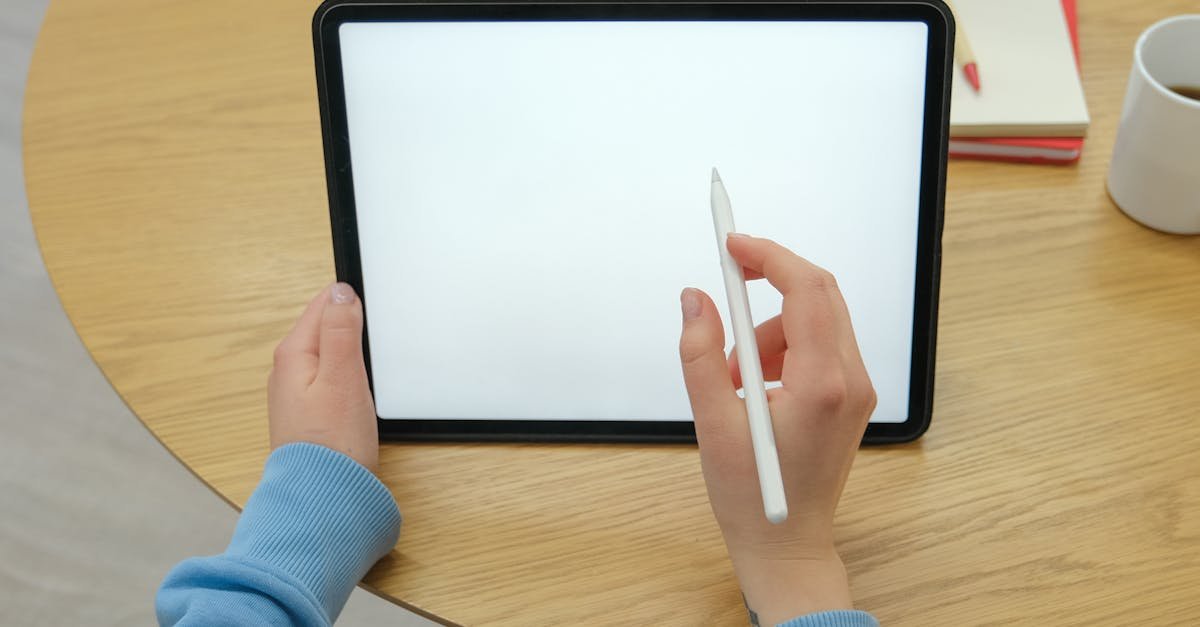
Notuj mądrzej, nie ciężej: przewodnik po wyborze idealnego tabletu do notatek
Dobry tablet do notowania potrafi radykalnie uprościć pracę i naukę: od szybkich szkiców i map myśli, przez adnotacje na PDF-ach, po zaawansowaną organizację projektów. Zamiast walczyć z chaosem kartek, możesz tworzyć cyfrowe zeszyty z natychmiastowym wyszukiwaniem, synchronizacją i wygodnym udostępnianiem. Ten przewodnik to praktyczne porady na wybór tabletu do notatek — bez żargonu i z naciskiem na realne scenariusze. Zamiast listy przypadkowych specyfikacji, dostaniesz kryteria, dzięki którym wybierzesz sprzęt dopasowany do Twojego stylu pracy oraz preferencji pisania.
Dla kogo jest tablet do notatek i kiedy ma sens?
Zanim wejdziesz w technikalia, zatrzymaj się przy potrzebach. Tablet nie zawsze musi zastąpić laptop — często go uzupełnia. Świetnie sprawdza się, gdy:
- Robisz dużo odręcznych notatek, szkiców, diagramów, map myśli, adnotacji na PDF.
- Musisz szybko wyszukiwać informacje w notatkach (OCR i konwersja pisma na tekst).
- Liczy się mobilność: lekkość, praca w ruchu, spotkania, wykłady.
- Chcesz mniej rozpraszaczy niż na laptopie i naturalne „poczucie papieru”.
- Współpracujesz — udostępniasz szkice, komentarze, PDF-y, prezentacje.
Jeśli Twoja praca to głównie pisanie długich tekstów i intensywna wielozadaniowość, rozważ zestaw tablet + klawiatura lub wręcz lekki laptop 2‑w‑1. W przeciwnym razie, przy dominującym notowaniu na tablecie, dobre piórko i aplikacje do notatek dadzą ogromny skok produktywności.
System i ekosystem: iPadOS, Android, Windows czy E Ink?
Platforma determinuje aplikacje, płynność pisania, integracje i akcesoria. Oto szybkie porównanie, które pomoże przesiać opcje:
- iPadOS (iPad, iPad Air, iPad Pro)
- Najbogatszy wybór aplikacji do notatek: Notability, GoodNotes, Apple Notatki, Noteshelf, Nebo, Concepts, LiquidText, MarginNote.
- Topowy feeling pisania z Apple Pencil (niska latencja, świetna precyzja, znakomite palm rejection).
- Świetne wsparcie OCR i konwersji pisma (wiele apek robi to znakomicie).
- Android (Samsung Galaxy Tab, Lenovo, Xiaomi, Huawei)
- Dobre opcje: Samsung Notes, OneNote, Noteshelf, Squid, Nebo, Xodo do PDF.
- S Pen (w Galaxy Tab) to bardzo dobry rysik, często w zestawie; niska latencja, wygodne funkcje Air Actions.
- Otwartość systemu i łatwy dostęp do plików, pamięci masowej, chmury.
- Windows (Surface, Lenovo Yoga, HP Spectre x2)
- Pełny system desktopowy, idealny do łączenia notatek z Office, przeglądarką, IDE.
- OneNote i Drawboard PDF to mocne pozycje; rysik (np. Surface Slim Pen 2) oferuje haptykę i dobrą precyzję.
- Największa elastyczność, ale też więcej „komputerowej” złożoności.
- E Ink (reMarkable 2, Onyx Boox Note/Tab, Kindle Scribe)
- Doznanie „jak papier”: zero odblasków, długie czasy pracy na baterii.
- Świetne do czytania i odręcznego pisania; ograniczone multimedia i kolor (z wyjątkami typu Boox Tab Ultra C).
- Dobre, gdy chcesz maksymalnie skupić się na treści bez rozpraszaczy.
Jeśli priorytetem jest komfort pisania i aplikacje do notowania, iPadOS i topowe Androidy (zwłaszcza Samsung) zwykle prowadzą. Jeśli chcesz zastąpić laptop i mieć elastyczność „prawdziwego” systemu, rozważ Windows 2‑w‑1. Jeżeli natomiast Twoim celem są długie sesje z tekstem, szkice i czytanie bez zmęczenia oczu, papier elektroniczny (E Ink) bywa najlepszym wyborem.
Ekran i ergonomia pisania
Rozmiar, proporcje i rozdzielczość
Notowanie wymaga przestrzeni. Zwróć uwagę na:
- Rozmiar: 10–11 cali to mobilny standard; 12,9–13 cali daje powierzchnię zbliżoną do kartki A4, wygodną do PDF-ów, arkuszy, planów.
- Proporcje: 4:3 lub zbliżone (iPad) są świetne do dokumentów i pisania; 16:10/3:2 sprawdza się, jeśli łączysz szkicowanie z multimediami.
- Rozdzielczość i gęstość pikseli: celuj w ~220 ppi i więcej — cienkie linie i zębate krawędzie pism są wtedy wyraźniejsze.
Technologia wyświetlacza
- LCD/OLED/mini‑LED: płynny obraz, kolor, 60–120 Hz; OLED daje głęboką czerń, mini‑LED wysoką jasność i HDR (ważne przy pracy w ostrym świetle).
- E Ink (np. Carta 1200): znakomita czytelność w słońcu i niski pobór mocy, ale odświeżanie wolniejsze, wideo i animacje ograniczone.
- Matowe szkło lub folia: poprawia tarcie i redukuje odblaski, upodabniając wrażenie do papieru. Minusem może być nieznaczna utrata ostrości.
Jeśli planujesz długie odręczne pisanie i czytanie, rozważ matową folię (Paperlike, ESR, Nillkin) – zwiększa kontrolę nad piórkiem i przyjemność kreślenia linii.
Rysik: serce doświadczenia notowania
To piórko decyduje, czy piszesz naturalnie, bez irytujących opóźnień i błędnych dotknięć dłonią. Oto najważniejsze parametry:
Latencja, częstotliwość próbkowania i odświeżanie
- Latencja (opóźnienie tuszu): im niższa, tym lepsze poczucie „pisma pod ręką”. Topowe zestawy schodzą poniżej kilku milisekund odczuwalnych subiektywnie.
- Sampling rysika: wysoki (np. 240 Hz i więcej po stronie digitalizera) zwiększa dokładność śledzenia.
- Odświeżanie ekranu 120 Hz: wyraźnie poprawia płynność linii i wrażenie natychmiastowości.
Technologie rysika
- Apple Pencil (1/USB‑C/2): niska latencja, tilt, czułość na nacisk, bogate wsparcie apek. Wersja Pencil Pro dodaje podgląd i haptykę (wspierane w nowszych iPadach).
- Wacom EMR (Onyx Boox, część Chromebooków/Tabletów): pasywny rysik (bez ładowania), bardzo naturalne odczucie, wysoka precyzja.
- Samsung S Pen (Wacom EMR w Galaxy Tab): świetna precyzja, niski lag, często w zestawie; końcówki o zróżnicowanym tarciu.
- Microsoft Pen/MPP (N‑trig): dobra integracja z Windows, haptyka w Surface Slim Pen 2, lepsza stabilność linii niż dawniej.
- USI (część Chromebooków/Androidów): standaryzacja na wielu urządzeniach, poprawna precyzja, wygodna dostępność zamienników.
Wybierając tablet, sprawdź, czy rysik jest w zestawie, jak się ładuje (magnetycznie, przez USB‑C), czy ma wymienne końcówki oraz jak mocuje się do obudowy (magnetyczne mocowanie zmniejsza ryzyko zguby).
Oprogramowanie i narzędzia do notatek
Aplikacje do notowania i adnotacji
- iPadOS: Notability, GoodNotes, Apple Notatki, Noteshelf, Nebo, LiquidText (analiza dokumentów), MarginNote (badania, nauka), Concepts (rysunek), Procreate (sketching).
- Android: Samsung Notes, Noteshelf, Nebo, Squid, Xodo (PDF), OneNote. Wiele z nich wspiera konwersję pisma i warstwy.
- Windows: OneNote (świetny do zeszytów tematycznych), Drawboard PDF (adnotacje), Obsidian/Notion (struktury wiedzy), Evernote.
- E Ink: natywne notatniki producentów (reMarkable, Boox), import/eksport PDF, często OCR w chmurze, integracje z Google Drive/Dropbox.
Szukaj funkcji takich jak OCR (rozpoznawanie pisma), konwersja do tekstu, szablony (np. kropkowany, liniowany, kanban), przeciągnij‑i‑upuść obrazów i plików, warstwy (dla szkiców), adnotacje na PDF, eksport do PDF/PNG/DOCX oraz współdzielenie z edycją w czasie rzeczywistym.
Organizacja i wyszukiwanie
- Tagi i foldery ułatwiają ład i szybkie filtrowanie.
- Wyszukiwanie po odręcznym piśmie przyspiesza odnajdywanie informacji (wspierane w topowych aplikacjach).
- Szablony i notatniki tematyczne pozwalają zachować spójność i powtarzalność (np. dzienniki spotkań, karty projektowe).
Integracje i otwartość plików
- Chmura: iCloud, Google Drive, OneDrive, Dropbox — automatyczna synchronizacja między urządzeniami.
- Eksport: PDF z warstwami/odnośnikami, obrazy, czasem DOCX/Markdown; to ważne, jeśli współpracujesz z użytkownikami innych platform.
- Automatyzacja: skróty, IFTTT, integracje z kalendarzem i zadaniami (np. Todoist, Microsoft To Do).
Wydajność, bateria, łączność: co naprawdę ma znaczenie?
CPU/GPU, RAM i pamięć
- Procesor: do notatek wystarczy średnia półka, ale jeśli robisz dużo PDF‑ów z dużą liczbą stron, rysujesz warstwowo albo łączysz to z wielozadaniowością — wybierz mocniejszy układ (np. iPad Air/Pro, Galaxy Tab S9).
- RAM: minimum 4–6 GB w lekkich zastosowaniach; 8 GB+ przy wielu kartach, warstwach i jednoczesnych aplikacjach.
- Pamięć: 64 GB to dolna granica; 128–256 GB pozwoli swobodnie przechowywać notatki, PDF-y i nagrania audio z wykładów.
Bateria i ładowanie
- Czas pracy: 8–12 godzin dziennego notowania to rozsądny cel; E Ink potrafi działać tygodniami.
- USB‑C/Thunderbolt: szybsze ładowanie, wsparcie dla dysków, wyjścia wideo, hubów.
- Ładowanie rysika: magnetyczne (wygodne), złącze USB‑C lub wymienne baterie (Wacom EMR nie wymaga ładowania).
Łączność i akcesoria
- Wi‑Fi 6/6E/7 i Bluetooth 5.x zapewnią stabilne połączenia z chmurą i akcesoriami.
- LTE/5G: przydatne przy pracy w terenie (udostępnianie internetu z telefonu też działa, ale drenuje baterię).
- Klawiatura i etui: gdy łączysz notowanie z pisaniem; sprawdź kąt podparcia i wagę zestawu.
Ergonomia i komfort długiej pracy
- Waga i balans: liczy się przy notowaniu w ręku lub na kolanie; 450–600 g jest wygodne, 650 g+ wymaga oparcia.
- Paralaksa: im mniejszy dystans między szkłem a pikselami, tym lepsza precyzja; topowe ekrany są laminowane.
- Odblaski: szkło matowe lub dobra folia zmniejszają zmęczenie oczu.
- Chwyt rysika: średnica, waga i materiał mają znaczenie; silikonowe nakładki poprawiają komfort.
Bezpieczeństwo i prywatność
Ochrona danych i kopie zapasowe
- Szyfrowanie urządzenia i blokada biometryczna (Face ID/Touch ID/czytnik linii papilarnych).
- Kopie zapasowe w chmurze (iCloud/OneDrive/Drive/Dropbox) plus eksport krytycznych notatek do PDF.
- Uprawnienia aplikacji: świadomie zarządzaj dostępem do plików, mikrofonu (notatki audio), kamery.
Budżet i modele warte uwagi
Przykładowe kierunki — zestawienia bazują na popularnych liniach produktowych i funkcjach cenionych w notowaniu. Przed zakupem sprawdź bieżące generacje i promocje.
- Budżet (do ok. 1500–2000 zł, w zależności od promocji)
- iPad (ed. podstawowa, nowsze generacje) + Apple Pencil (1/USB‑C): świetny start w ekosystemie iPadOS, bogactwo aplikacji.
- Samsung Galaxy Tab S6 Lite / S9 FE z S Pen: rysik w zestawie, dobre notowanie, Samsung Notes.
- Xiaomi Pad / Lenovo Tab P11/P12 + rysik producenta: korzystna cena, podstawowe funkcje notowania.
- reMarkable 2 (E Ink) dla minimalizmu i skupienia (rysik osobno, nacisk na pisanie i czytanie).
- Średnia półka (ok. 2000–3500 zł)
- iPad Air + Apple Pencil: mocniejszy układ, lżejsza obudowa, świetny balans mocy i ceny.
- Samsung Galaxy Tab S9 FE+: większy ekran, komfortowe adnotacje na PDF, S Pen w zestawie.
- Onyx Boox Note Air (2/3): E Ink z bogatszymi funkcjami niż reMarkable, szeroki import/eksport i Androidowe aplikacje.
- Premium (3500 zł+)
- iPad Pro (M‑seria) + Apple Pencil Pro/2: topowa latencja, 120 Hz ProMotion, najlepsze aplikacje do notowania i szkiców.
- Samsung Galaxy Tab S9 / S9+ z S Pen: świetny ekran (AMOLED, 120 Hz), wysoka kultura pracy, odporność IP.
- Microsoft Surface Pro + Slim Pen 2: pełny Windows, OneNote/Drawboard, świetny dla hybrydy laptop‑tablet.
- Onyx Boox Tab Ultra (w tym wersje C): E Ink z fizycznym czytnikiem dokumentów, klawiaturą i bardziej „komputerowym” zacięciem.
Pro tip: sumuj koszt całego zestawu — rysik, etui, folia matowa, ewentualnie klawiatura. Tylko wtedy realnie porównasz oferty.
Checklista decyzji: porady krok po kroku
Poniższa lista to skondensowane porady na wybór tabletu do notatek — przejdź je po kolei i zaznacz opcje, które są dla Ciebie kluczowe.
- 1) Priorytet: bardziej piszesz/rysujesz (wybierz topowy rysik i 120 Hz) czy czytasz godzinami (rozważ E Ink)?
- 2) Rozmiar: 10–11 cali mobilnie vs 13 cali dla PDF i przestrzeni roboczej.
- 3) Rysik: latencja, czułość na nacisk, tilt, wymienne końcówki, sposób ładowania i mocowania.
- 4) Ekran: matowa folia, laminacja (niska paralaksa), 120 Hz, jasność w plenerze.
- 5) Aplikacje: czy Twoje ulubione narzędzia (GoodNotes/Notability/OneNote/Nebo) są dostępne na wybranej platformie?
- 6) OCR i eksport: jakość rozpoznawania pisma, wyszukiwanie w notatkach, eksport PDF/PNG/Docx.
- 7) Wydajność: czy pracujesz na dużych PDF-ach, wielu warstwach, w multitaskingu? Wybierz odpowiedni CPU/RAM.
- 8) Bateria: plan dnia: ile godzin realnego pisania? Potrzebujesz szybkiego ładowania?
- 9) Łączność: Wi‑Fi 6/6E/7, ewentualnie 5G dla pracy w terenie; porty (USB‑C/Thunderbolt).
- 10) Budżet: policz koszt całego ekosystemu (rysik, folie, etui, subskrypcje aplikacji).
- 11) Ergonomia: waga, balans, uchwyt rysika, odblaski — sprawdź na żywo, jeśli to możliwe.
- 12) Bezpieczeństwo: blokada biometryczna, kopie zapasowe, zgodność z politykami firmowymi (MDM/zarządzanie).
Częste błędy przy wyborze i jak ich uniknąć
- Skupianie się wyłącznie na procesorze: to rysik i ekran w największym stopniu kształtują komfort notowania.
- Ignorowanie aplikacji: brak ulubionej apki (np. GoodNotes na Windows) potrafi zniweczyć najlepszy sprzęt.
- Za mała pamięć: notatki audio, zrzuty ekranu i PDF-y szybko zapełniają 64 GB.
- Brak planu backupu: utrata notatek boli — ustaw automatyczne kopie i eksport krytycznych zeszytów.
- Nieprzetestowane tarcie i odblaski: matowa folia lub inny rysik/końcówka mogą diametralnie poprawić komfort.
- Pomijanie kosztu akcesoriów: rysik, etui i foliowanie to często kilkaset złotych różnicy.
Scenariusze wyboru: dopasuj zestaw do siebie
Student: wykłady, PDF-y, notatki audio
- Wymagania: lekki tablet 10–11”, dobry rysik, OCR, adnotacje na PDF, nagrywanie audio powiązane z notatkami.
- Przykłady: iPad + Apple Pencil + Notability/GoodNotes; Galaxy Tab S9 FE + S Pen + Samsung Notes/Xodo.
- Dodatki: etui z podstawką, chmura do synchronizacji, folia matowa.
Specjalista: spotkania, projektowanie, raporty
- Wymagania: 11–13”, szybkie przełączanie aplikacji, eksport do PDF/PowerPoint, udostępnianie.
- Przykłady: iPad Air/Pro + Pencil + GoodNotes/LiquidText; Surface Pro + Slim Pen 2 + OneNote/Drawboard.
- Dodatki: klawiatura, stojak biurkowy, hub USB‑C, integracje z kalendarzem/CRM.
Twórca i badacz: szkice, moodboardy, praca w terenie
- Wymagania: 120 Hz, niski lag, precyzyjny rysik, warstwy, duży ekran.
- Przykłady: iPad Pro + Procreate/Concepts/GoodNotes; Galaxy Tab S9+ + Clip Studio Paint/Noteshelf.
- Dodatki: końcówki o różnym tarciu, rysik zapasowy, zasilacz GaN, powerbank.
Parametry techniczne: szybkie kompendium
- Ekran: 10–13”, 220 ppi+, 120 Hz (jeśli nie E Ink), laminowany, możliwie matowy (folie).
- Rysik: czułość na nacisk (np. 4096 poziomów), tilt, palm rejection, końcówki, ergonomia.
- Wydajność: układ klasy iPad Air/Pro lub Snapdragon/Exynos z wyższej półki, 6–8 GB RAM+.
- Pamięć: 128–256 GB jako złoty środek; karta microSD (gł. Android) daje elastyczność.
- Bateria: 8–12 h aktywnej pracy; szybkie ładowanie przez USB‑C.
- Akcesoria: klawiatura, hub, etui; rysik w zestawie to duży plus.
- Oprogramowanie: OCR, konwersja pisma, eksport, współpraca, chmura.
FAQ: szybkie odpowiedzi
Czy 64 GB wystarczy? Do notatek tekstowych często tak, ale PDF-y + audio + grafiki szybko zapełnią pamięć. 128–256 GB daje spokój.
60 Hz czy 120 Hz? 120 Hz zdecydowanie poprawia wrażenie pisania (mniejszy ink lag), zwłaszcza przy szybkim szkicowaniu.
Czy rysik zawsze jest w zestawie? Nie. W wielu Samsungach S Pen bywa w pudełku; w iPadach Apple Pencil kupujesz oddzielnie (zwróć uwagę na zgodność wersji).
E Ink czy klasyczny tablet? E Ink wygrywa czytelnością i baterią oraz „papierowym” odczuciem, ale przegrywa multimediami i płynnością animacji. Klasyczny tablet to większa wszechstronność.
Jakie aplikacje do startu? iPad: GoodNotes/Notability + LiquidText do dokumentów; Android: Samsung Notes/Noteshelf + Xodo; Windows: OneNote + Drawboard PDF.
Strategie pracy: jak notować mądrzej
- Jedna struktura, wiele zeszytów: uporządkuj notatki tematycznie; używaj tagów i kolorów.
- PDF‑first: adnotacje bezpośrednio na materiałach (slajdy, artykuły), a notatki własne linkuj do źródeł.
- Audio‑link: nagrywaj wykłady/spotkania w tle — potem przeskakuj do momentu, w którym powstawały notatki.
- Szablony: zdefiniuj karty spotkań, retrospekcje, kanban — oszczędzasz czas i trzymasz standard.
- Przegląd tygodniowy: 15 minut na porządek tagów i eksport ważnych rzeczy do PDF/archiwum.
Finalne porady i podsumowanie
Idealny tablet do odręcznego notowania nie jest „najmocniejszy na papierze”, ale najlepiej dopasowany do Twojej pracy. Jeśli chcesz gotowej recepty, trzymaj się tych reguł:
- Wybór platformy = wybór aplikacji. Upewnij się, że Twoje narzędzia działają tam, gdzie chcesz (i w jakiej jakości).
- Test rysika i tarcia jest ważniejszy niż benchmarki CPU — to on decyduje o komforcie.
- 120 Hz i niska latencja robią różnicę przy szybkim piśmie i szkicach.
- Pamięć i backup: nie oszczędzaj na tym, co chroni Twoją wiedzę.
- Minimalizm vs wszechstronność: E Ink dla skupienia, iPad/Android/Windows dla elastyczności.
Jeśli potrzebujesz krótkiej ściągawki, wróć do checklisty i przejdź przez nią jeszcze raz. Te porady na wybór tabletu do notatek pozwolą Ci kupić sprzęt, który działa tak, jak pracujesz — nie odwrotnie. A kiedy już wybierzesz, poświęć chwilę na konfigurację: matowa folia, odpowiednie końcówki rysika, chmura i szablony notatek. Dzięki temu zaczniesz naprawdę notować mądrzej, nie ciężej.
Krótka lista kontrolna „przed kasą”
- Czy wybrany tablet wspiera rysik, którego chcesz używać (wersja, ładowanie, mocowanie)?
- Czy ekran ma 120 Hz (jeśli Ci na tym zależy) i laminację, a w razie czego — czy planujesz matową folię?
- Czy Twoje kluczowe aplikacje do notatek i PDF są dostępne i dobrze działają?
- Ile realnie waży zestaw z etui/klawiaturą i czy mieści się w Twojej torbie?
- Jak rozwiązujesz kopie zapasowe i eksport ważnych notatek?
- Jaki jest całkowity koszt (tablet + rysik + akcesoria + subskrypcje)?
Po odhaczeniu powyższych punktów możesz kupować z pewnością, że zastosowałeś praktyczne porady na wybór tabletu do notatek — nie przepłacając i nie idąc na skróty, które zemszczą się w trakcie roku akademickiego czy projektu.
Słowa końcowe
Tablet, który będziesz kochać, to taki, który pasuje do Twojego rytmu. Ustal priorytety, dopasuj narzędzia, przetestuj rysik i ekran. Od tego momentu każda notatka, szkic i adnotacja stanie się prostsza. I o to chodzi w nowoczesnym notowaniu — o mądrzejszą, a nie cięższą pracę.